Tutorial para creación y gestión de tu cuenta de usuario web
Este tutorial está destinado a los usuarios de Tseyor que disponen de nombre simbólico Tseyor. Si no dispones de nombre debes realizar el Curso Holístico Tseyor.
Creación de cuenta de usuario
Paso 1: Acceso al formulario de registro
Dirígete a la página principal de tseyor.org
Haz clic en el botón ubicado en la esquina superior derecha:
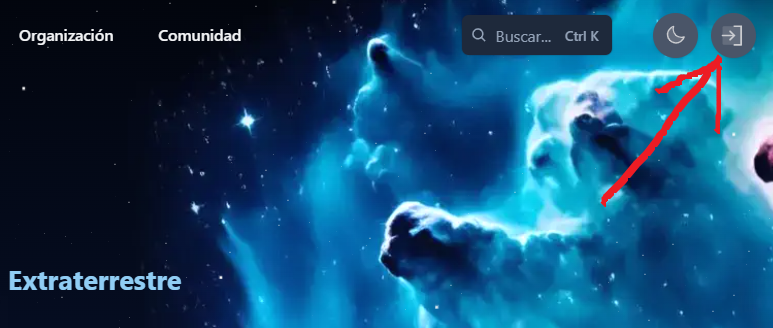
- Aparecerá un formulario para iniciar sesión:
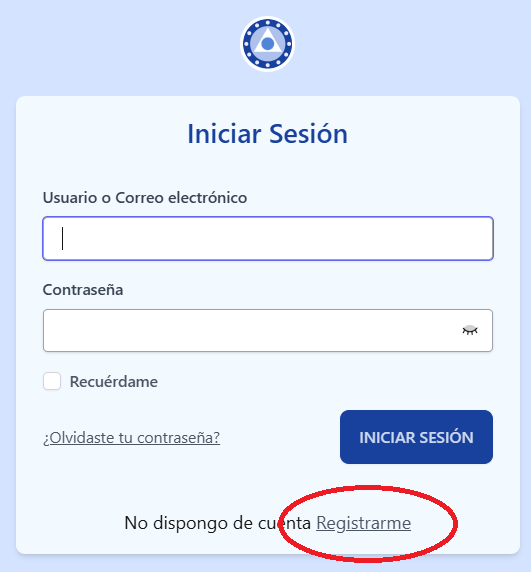
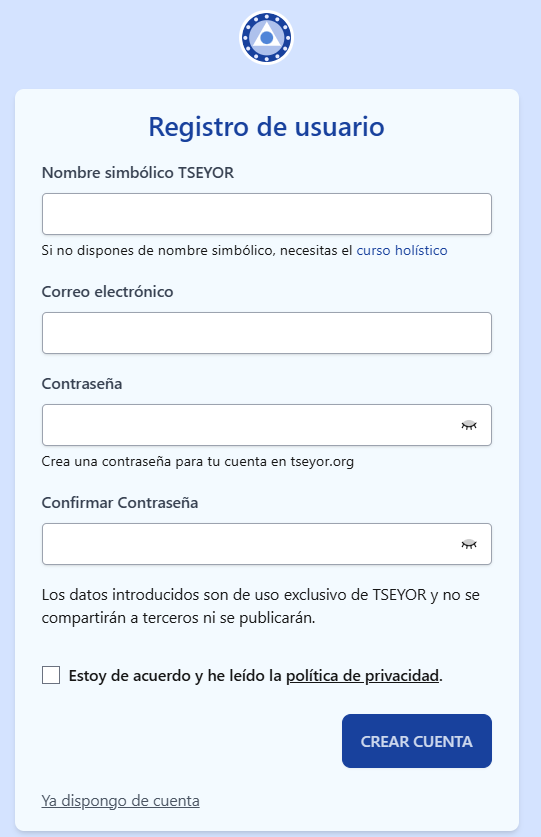
- Si no dispones de cuenta, haz click en “Registrarme”. Aparecerá un formulario de Registro de Usuario:
Paso 2: Completar el formulario
Ingresa tu nombre simbólico Tseyor
Proporciona una dirección de correo electrónico válida
Crea una contraseña segura (mínimo 8 caracteres)
Confirma la contraseña
Lee la política de privacidad (haz click para ver) y acepta las condiciones si estás de acuerdo

Paso 3: Verificación
Revisa tu bandeja de entrada de correo electrónico
Haz clic en el enlace de verificación enviado por tseyor.org
Es necesario verificar el correo para poder autenticar la identidad de la persona
Sobre las cuentas de correo y su relación con tseyor.org
El correo que se use en la web tseyor.org puede convertirse en el correo de contacto principal en la base de datos de secretaría de Tseyor
Si se usan varios correos en Tseyor, recomendamos usar solo uno
Los correos de Microsoft (Hotmail, Outlook) no son recomendables para su uso en Tseyor (dan algunos problemas)
Configuración del perfil de usuario
Acceso al perfil
Inicia sesión con tus credenciales
Haz clic en tu nombre de usuario en la esquina superior derecha
Selecciona "Mi Perfil"
Personalización del perfil
Añade una foto de perfil
Completa tu información personal
Ajusta tu frase personal. Esta frase es para la divulgación
Acceder a los datos de mi cuenta
Haz clic en tu nombre de usuario en la esquina superior derecha
Selecciona "Mi Cuenta"
Ahora puedes acceder a las opciones básicas de tu cuenta: nombre simbólico, correo, imagen de perfil, etc.
Revisar el inicio de sesión
¿Cómo saber si hemos iniciado sesión en nuestra cuenta web?
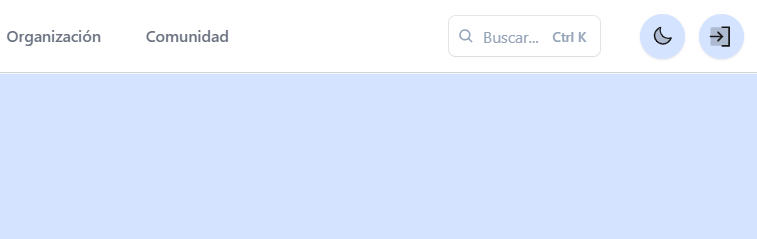
Accede a la web tseyor.org y mira arriba a la derecha.
Si aparece tu imagen de perfil o tus iniciales, es que has iniciado sesión:
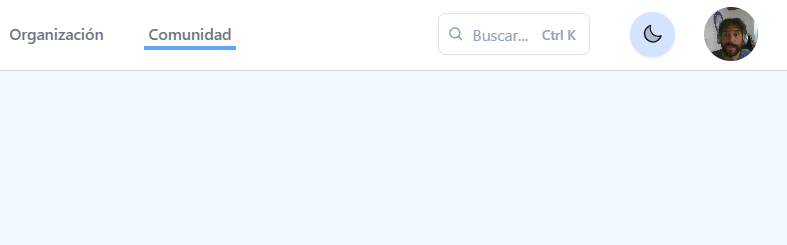
- Si aparece un icono de una puerta y una flecha es que no has iniciado sesión. Por lo tanto estás en modo visitante y no podrás acceder a algunas funcionalidades del sitio web:
Ventajas de disponer de una cuenta de usuario
Acceso Exclusivo a Contenido: Al crear tu cuenta, podrás acceder a información y recursos exclusivos que están disponibles únicamente para los usuarios registrados
Participación Activa: Como usuario registrado, tendrás la oportunidad de dejar tus comentarios y opiniones en diversas secciones de la web, fomentando la retroalimentación
Colaboración en Equipos: Tu cuenta te permitirá unirte a equipos de trabajo mediante invitaciones o solicitudes. Esto te brinda la posibilidad de colaborar con otros miembros en proyectos y actividades que reflejan tus intereses y habilidades
Interacción con la Comunidad: Al registrarte, abrirás la puerta a nuevas oportunidades para interactuar con la comunidad Tseyor
Personalización de la Experiencia: Con tu cuenta, podrás personalizar tu perfil y preferencias. En un futuro se ampliará este apartado
Resolución de incidencias comunes
Problema de inicio de sesión
Verifica que estés usando el nombre de usuario o correo electrónico correcto
Revisa los espacios, guiones, puntos y otros caracteres especiales.
Utiliza la opción “¿Olvidaste tu contraseña?” si es necesario, recibirás las instrucciones en tu correo para poder acceder a tu cuenta y cambiarla
Creo que me han robado mi contraseña
Puedes utilizar la opción “¿Olvidaste tu contraseña?” para cambiar tu contraseña
Una vez hayas cambiado la contraseña recibirás un correo para validarla
Cuando entres en tu cuenta, acceder a “Mi Cuenta”
Verifica la lista de dispositivos que han iniciado sesión y cierra aquellas sesiones que sean sospechosas
Contacto
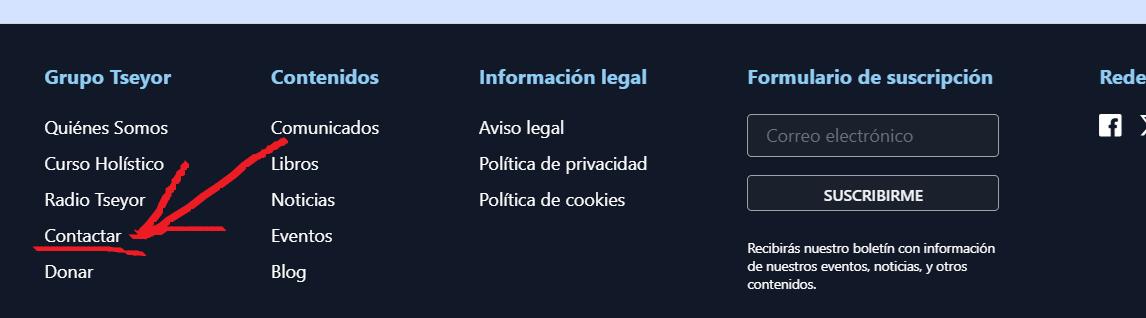
Si tienes algún problema o tienes alguna pregunta, no dudes en contactarnos a través de la sección “Contactar” en la pestaña “Organización” en nuestra web.
También debajo de todo de la web, en el pie de página encontrarás la opción de “contactar” a la izquierda (no confundir con el formulario de suscripción al boletín).